OBS: Dette indlæg er skrevet som en demonstration af editorens funktioner – anvisninger gælder når man er i redigerings tilstand !
Gutenberg-editoren eller Blok-editoren, blev introduceret med WordPress 5.0 den 6. december 2018 og gav en hel ny måde at redigere indlæg på i WordPress.
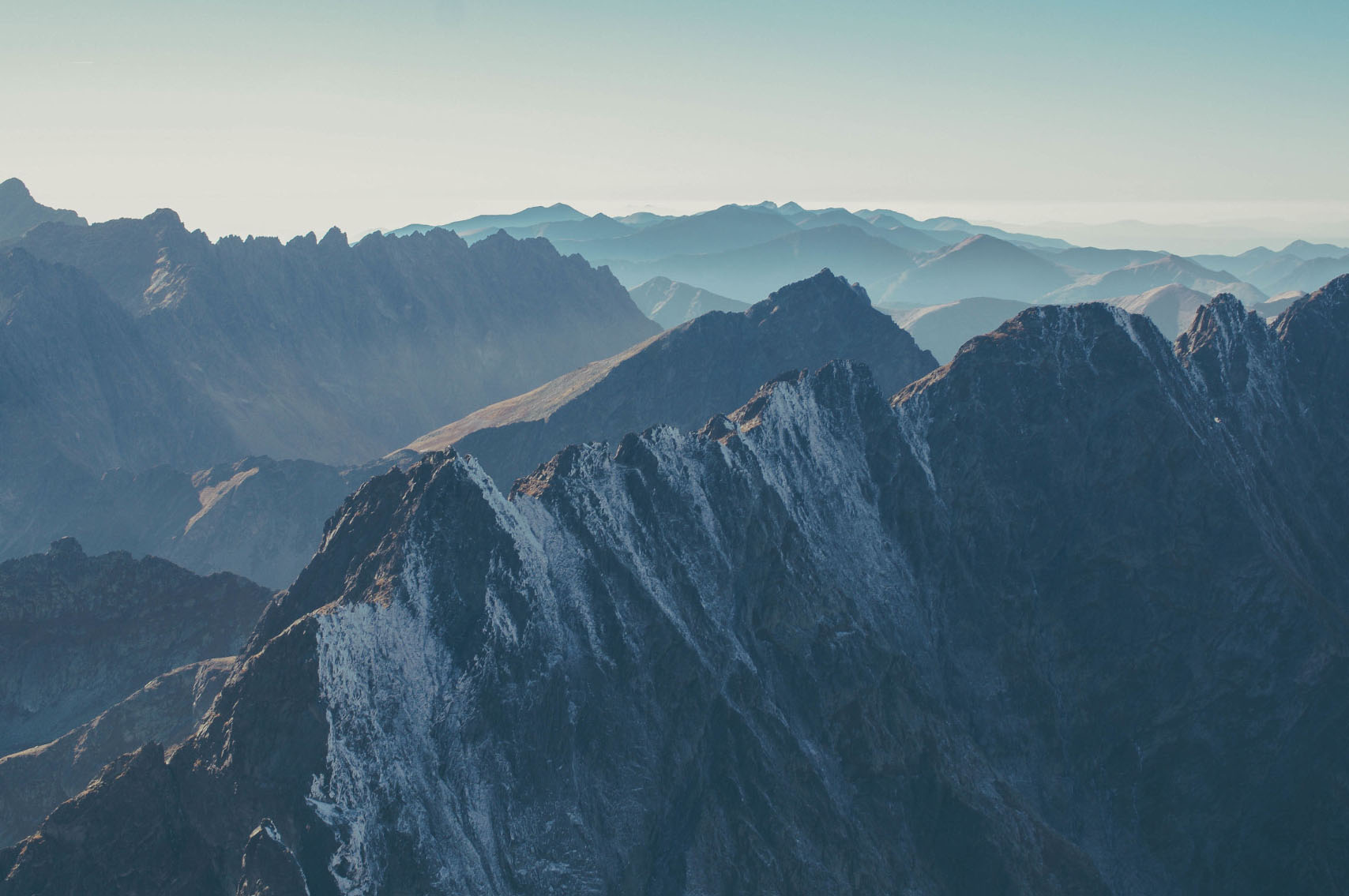
Om bjerge & bogtrykkeri
Målet med denne nye editor er at gøre det nemt og behageligt at tilføje rigt indhold til WordPress. Hele dette indlæg er sammensat af stykker af indhold – lidt lig LEGO klodser – som du kan flytte rundt og sammensætte frit. Flyt markøren rundt, og du vil bemærke, at de forskellige blokke lyser op med konturer og pile. Tryk på pilene for hurtigt at flytte blokke uden at frygte at miste ting i processen med at kopiere og indsætte.
Det, du læser nu, er en tekstblok, den mest grundlæggende blok af alle. Tekstblokken har sine egne kontroller, så blokken kan flyttes frit rundt i indlægget…
… som denne, der er højrejusteret.
Overskrifter er også separate blokke, hvilket hjælper med at opridse og organisere dit indhold.
Et billede siger mere end tusind ord
Håndtering af billeder og medier med den største omhu er et primært fokus for den nye editor. Forhåbentlig finder du aspekter ved at tilføje billedtekster eller bruge fuld bredde til dine billeder meget lettere og robust end før.
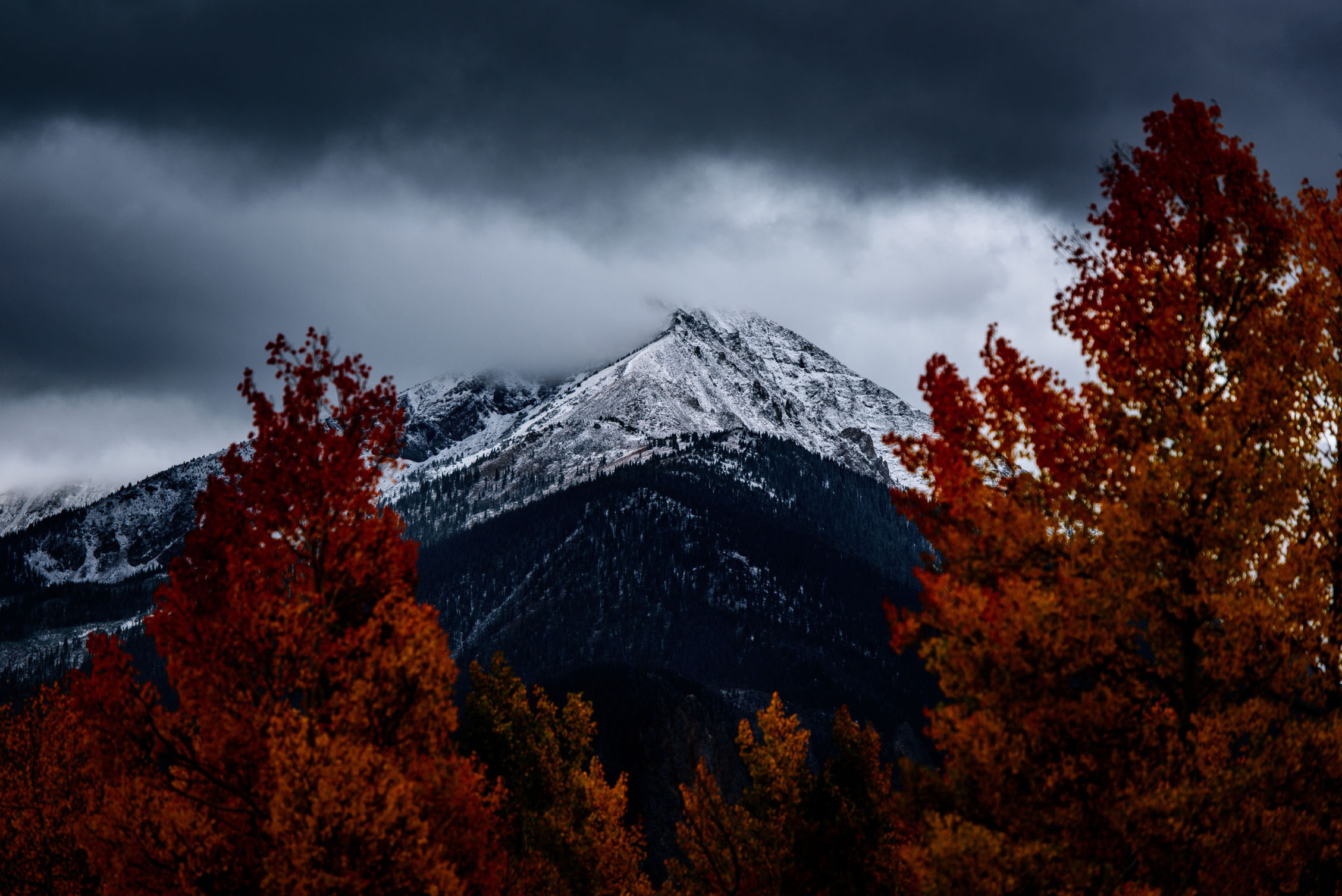
Prøv at vælge og fjerne eller redigere billedteksten, nu behøver du ikke være forsigtig med at vælge billedet eller anden tekst ved en fejltagelse og ødelægge fremstillingen.
Indsætningsværktøjet
Forestil dig, at alt, hvad WordPress kan gøre, er tilgængeligt for dig hurtigt og på samme sted i brugerfladen. Ingen grund til at finde ud af HTML-tags, klasser eller huske kompliceret shortcode-syntaks. Det er ånden bag inserteren – knappen (+), du vil se rundt om i editoren – som giver dig mulighed for at gennemse alle tilgængelige indholdsblokke og tilføje dem til dit indlæg. Plugins og temaer er i stand til at registrere deres egne, hvilket åbner for et væld af muligheder for omfattende redigering og udgivelse.
Prøv det, du opdager måske ting, WordPress allerede kan tilføje i dine indlæg, som du ikke kendte til. Her er en kort liste over, hvad du i øjeblikket har af muligheder:
- Tekst & overskrifter
- Billeder & videoer
- Gallerier
- Indlejringer, som YouTube, Tweets eller andre WordPress-indlæg.
- Layoutblokke, som knapper, heltebilleder, separatorer osv.
- Og så selvfølgelig lister som denne her 🙂 😊
Visuel redigering
En stor fordel ved blokke er, at du kan redigere dem på deres plads og manipulere indholdet direkte. I stedet for at have felter til redigering af ting som kilden til et citat eller teksten på en knap, kan du ændre indholdet direkte. Prøv at redigere følgende citat:
A huge benefit of blocks is that you can edit them in place and manipulate your content directly. Instead of having fields for editing things like the source of a quote, or the text of a button, you can directly change the content. Try editing the following quote:
Editoren er et forsøg på at skabe en ny side- og indlægsopbygningsoplevelse, der gør det nemt at skrive fyldige indlæg og har “blokke” for at gøre det nemt, hvad der i dag kan kræve shortcodes, tilpasset HTML eller “mystery meat”-indlejring.
Matt Mullenweg, 2017
De oplysninger, der svarer til kilden til citatet, er et separat tekstfelt, der ligner billedtekster under billeder, så citatets struktur er beskyttet, selvom du vælger, ændrer eller fjerner kilden. Det er altid nemt at tilføje det igen.
Blokke kan være alt hvad du behøver. For eksempel vil du måske tilføje et afdæmpet citat som en del af sammensætningen af din tekst, eller du foretrækker måske at vise et kæmpe stiliseret. Alle disse muligheder er tilgængelige i inserteren.

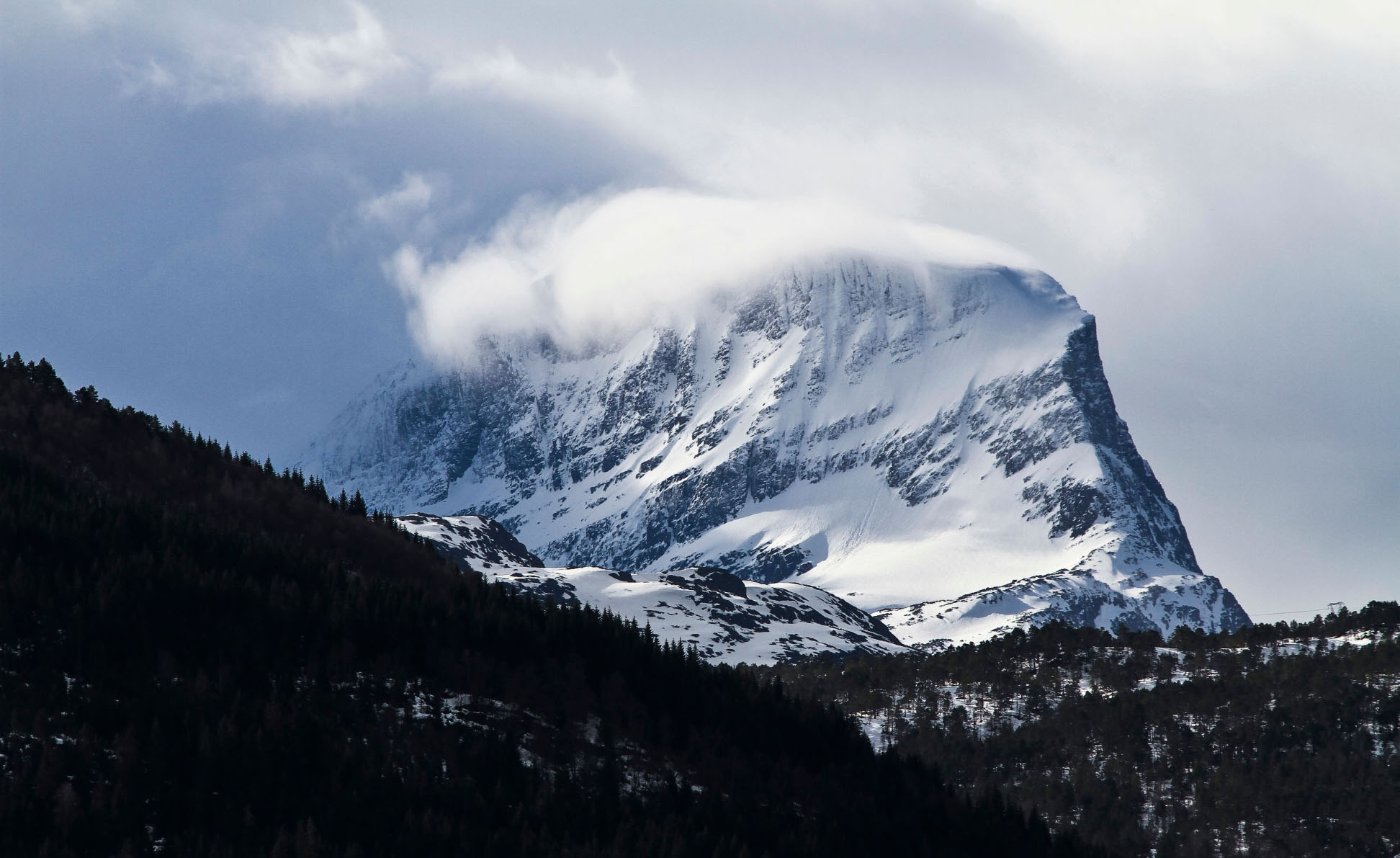

Du kan ændre antallet af kolonner i dine gallerier ved at trække i en skyder i blokinspektionen i sidebjælken.
Omfattende medier
Hvis du kombinerer de nye brede og fuld-brede justeringer med gallerier, kan du oprette et meget medierigt layout meget hurtigt:
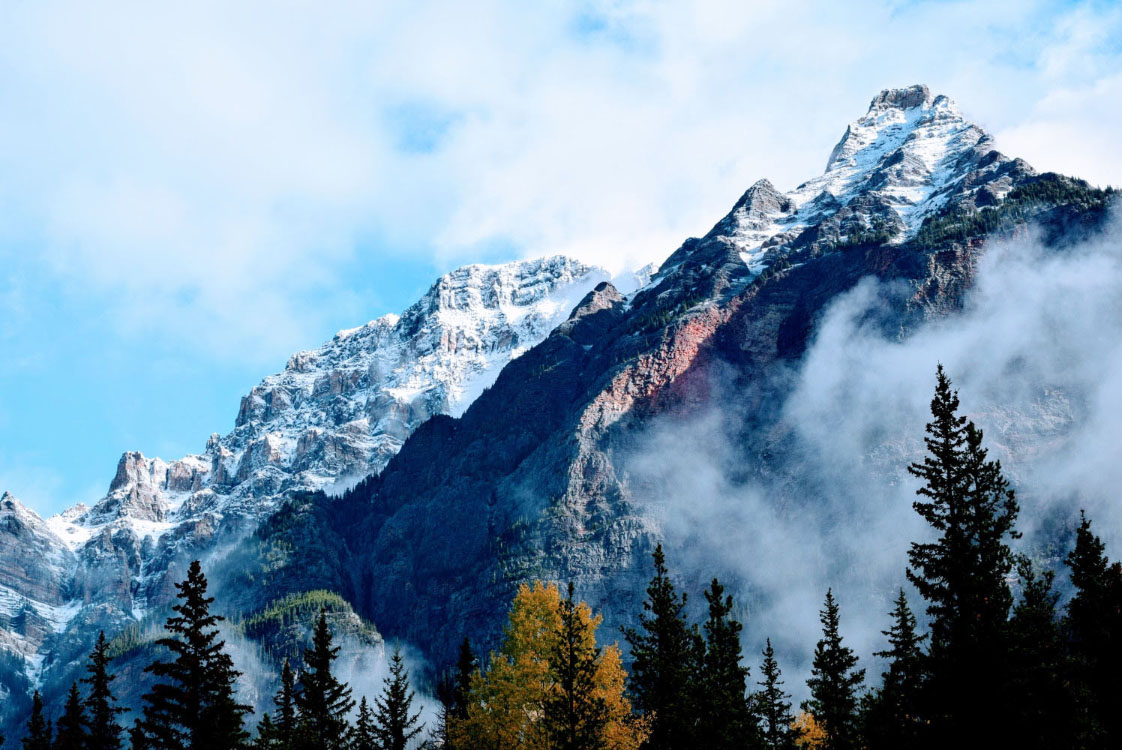
Selvfølgelig kan billedet i fuld bredde være lovligt stort. Men nogle gange er billedet det værd.

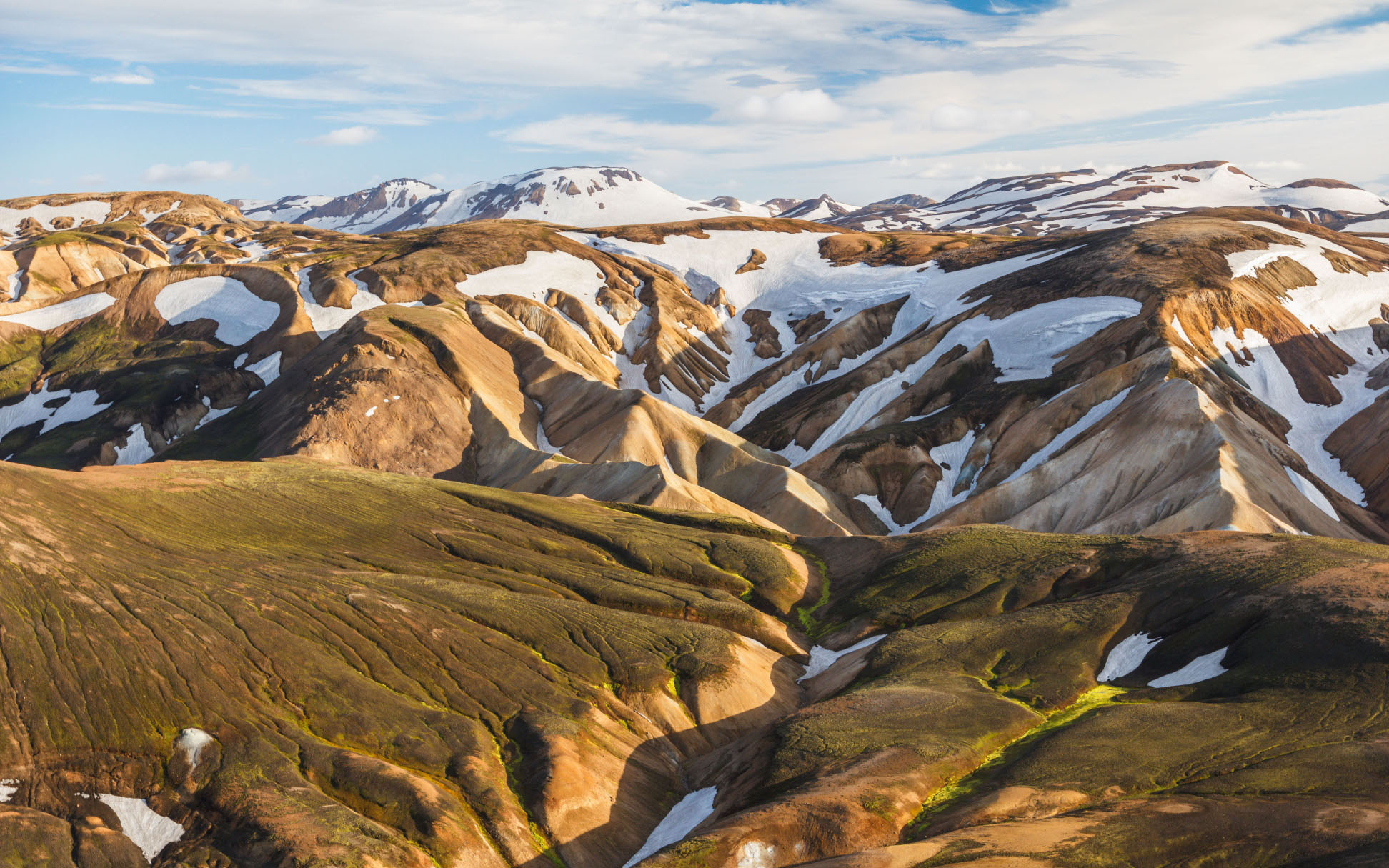
Ovenstående er et galleri med kun to billeder. Det er en nemmere måde at skabe visuelt tiltalende layouts uden at skulle håndtere floats. Du kan også nemt konvertere galleriet tilbage til individuelle billeder igen ved at bruge blokskifteren.
Enhver blok kan opsættes med disse justeringer. Indlejringsblokken har dem også, og tilpasser sig forskellige skærmstørrelser (Responsivt) lige ud af kassen.
Du kan bygge enhver blok, du lyster, statisk eller dynamisk, dekorativ eller enkel. Her er en fremhævet-citatblok:
Kode er poeci
WordPress-fællesskabet
Hvis du vil lære mere om, hvordan du bygger yderligere blokke, eller hvis du er interesseret i at hjælpe med projektet, så se mere på: GitHub repository.
Tak for, at du vil teste Gutenberg!
👋